
皆さん、パソコンは普段どれぐらい使っていますか?
仕事ではもちろん、自宅でもインターネットや買い物、動画視聴など、今では毎日のように使っている方も多いと思います。
そのパソコンに入っているWindows 11。
購入したときから、「特に設定を変えず、そのまま使っている」という方も多いのではないでしょうか?
では、こんなことは知っていますか?
Windows 11では、設定によっては、
- どのアプリを何回起動したか
- どれくらいの時間使ったか
- 前面・バックグラウンドで動いていた時間
- Microsoftのブラウザーでアドレスバーや検索欄に入力した文字
- 閲覧したページのURLやタイトル
などが、オプションの診断データの対象になる場合があります。
「えっ、そこまで?」と思った方もいるのではないでしょうか。
実際、僕も「診断データ」と聞くと、Windowsのバージョンやエラー情報くらいを想像していました。
でも実際に調べてみると、それだけではありませんでした。
もちろん、Windowsを使っている人全員が、これらの情報を全部送っているという話ではありません。
ポイントになるのが、「オプションの診断データ」という設定です。
まずは、自分のパソコンがどうなっているのか確認してみましょう。
1.まず確認したい「診断とフィードバック」
Windowsでは、パソコンを安全・正常に動かしたり、不具合を改善したりするために「診断データ」がMicrosoftへ送信されます。
この診断データには、「必須の診断データ」と「オプションの診断データ」があります。
必須の診断データは、Windowsを安全・正常に利用するために必要な最低限の情報です。
一方、「オプションの診断データ」をONにすると、さらに詳しい利用状況がMicrosoftへ送信される場合があります。
設定場所
「スタート」→「設定」→「プライバシーとセキュリティ」→「診断とフィードバック」
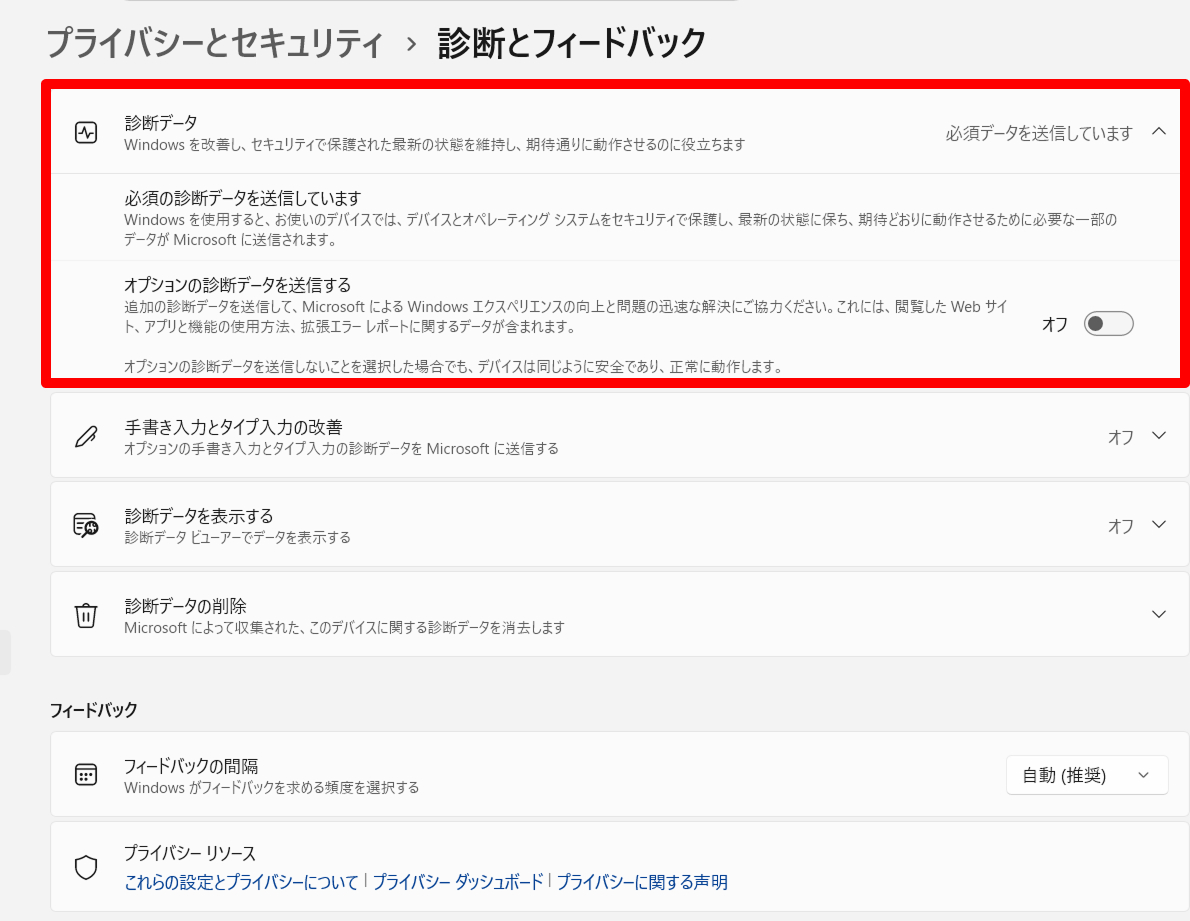
ここで、「オプションの診断データを送信する」を確認してください。
Windows 11では、初回セットアップ時にオプションの診断データを送信するかどうかを選択できます。
現在OFFになっている方も多いと思いますが、もしONになっていたら、一度内容を確認してみましょう。
ONだと、どんな情報が対象になる?
「診断データ」と聞くと、「Windowsのバージョンやエラー情報くらいかな?」と思いませんか?
実は、オプションの診断データには、例えば次のような情報が含まれる場合があります。
- アプリの利用状況
- どの機能を使っているか
- Webサイトの閲覧に関する情報
- 詳しいエラー情報
- システムやアプリがクラッシュしたときのメモリ状態
- アプリの起動回数や使用していた時間
- 前面・バックグラウンドで動作していた時間
- Microsoftブラウザーで入力した文字、URL、ページタイトル
ここまで聞くと、「Windowsのエラー情報だけじゃなかったんだ」と思いませんか?
もちろん、これらはWindowsやMicrosoft製品の改善、不具合の調査などのために利用されます。
ただ、「自分がどのアプリをどれくらい使ったかまで提供しなくてもいいかな」という方であれば、OFFで問題ありません。
オプションの診断データを送信する |
OFF |
OFFにすると、表示も「必須データとオプションデータを送信します」から「必須データを送信します」に変わります。
つまり、Windowsを安全・正常に動かすために必要な情報は送信しつつ、追加の詳しい診断データは送信しない設定になります。
同じ画面でもう少し確認
- 「手描き入力とタイプ入力の改善」
これは、入力や手書きに関する情報を使って、Microsoftの文字認識や入力機能の改善に役立てるものです。
OFFにしても、普通にキーボード入力はできます。
手描き入力とタイプ入力の改善 |
OFF |
- 「診断データを表示する」
名前だけ見ると「ONにした方がいいのかな?」と思うかもしれません。
これは診断データをMicrosoftへ送る設定ではなく、送信される診断データを自分で確認するための機能です。
普段使うものではないため、ONになっている場合はOFFにしておいて問題ありません。
必要なときだけONにすれば十分です。
診断データを表示する |
OFF |
- 「フィードバックの間隔」
これは診断データの送信量ではなく、Windowsから利用者に「この機能どうでしたか?」などの意見を求める頻度の設定です。
フィードバックの間隔 |
自動でOK |
気になる場合は「なし」にしても構いません。
2.これで終わり……ではありません
診断データを確認したので、「これで大丈夫!」と思いたいところですが、Windowsにはまだ気になる設定があります。
次は、「よく使うアプリ」についてです。
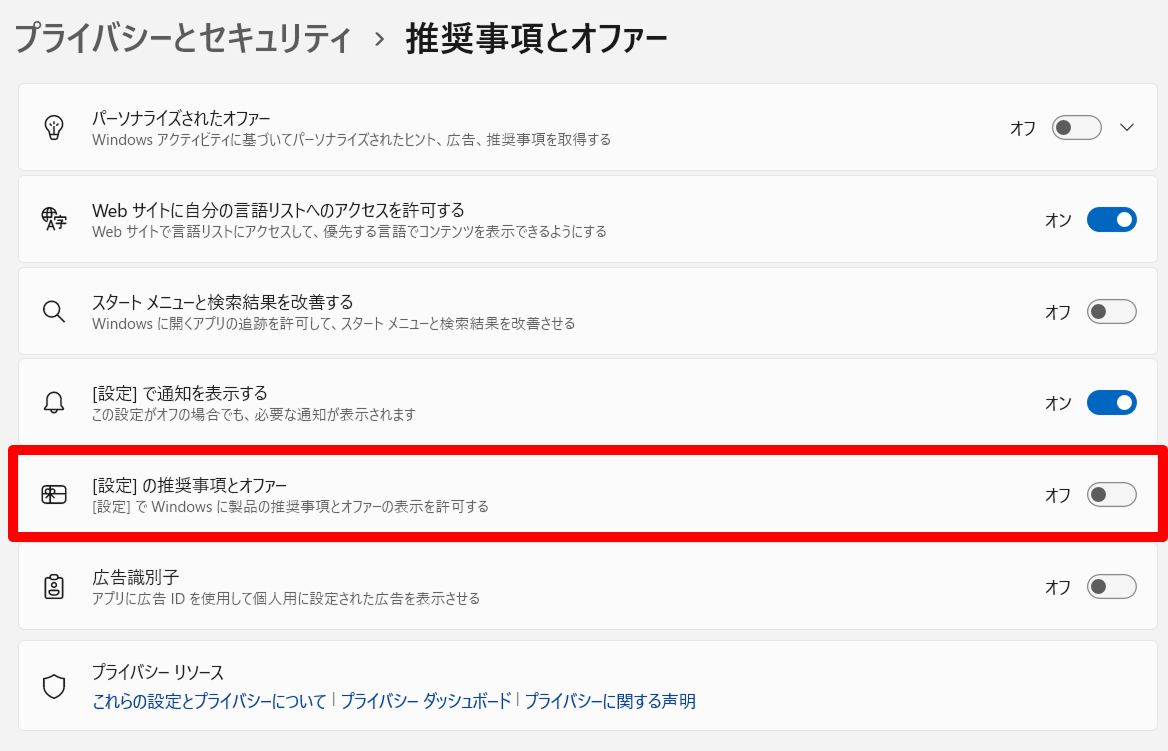
Windows 11には、「スタート メニューと検索結果を改善する」という設定があります。
この機能をONにしていると、Windowsはアプリの起動を追跡して、
「このアプリをよく使っている」という情報をもとに、スタートメニューや検索結果を調整します。
便利ではありますが、「Windowsが自分のアプリ起動履歴を使っていたとは知らなかった」という方もいるのではないでしょうか。
設定場所
「スタート」→「設定」→「プライバシーとセキュリティ」→「推奨事項とオファー」
便利なので使いたいアプリの起動履歴を利用されたくない |
→ ONのままでOK→ OFF |
OFFにしてもアプリ自体が使えなくなるわけではありません。
特に必要性を感じなければ、OFFでも問題ないと思います。
3.Windowsにも「広告用のID」がある?
そして、もう一つ。スマートフォンやWebサイトでは、自分の興味に合わせた広告が表示されることがあります。
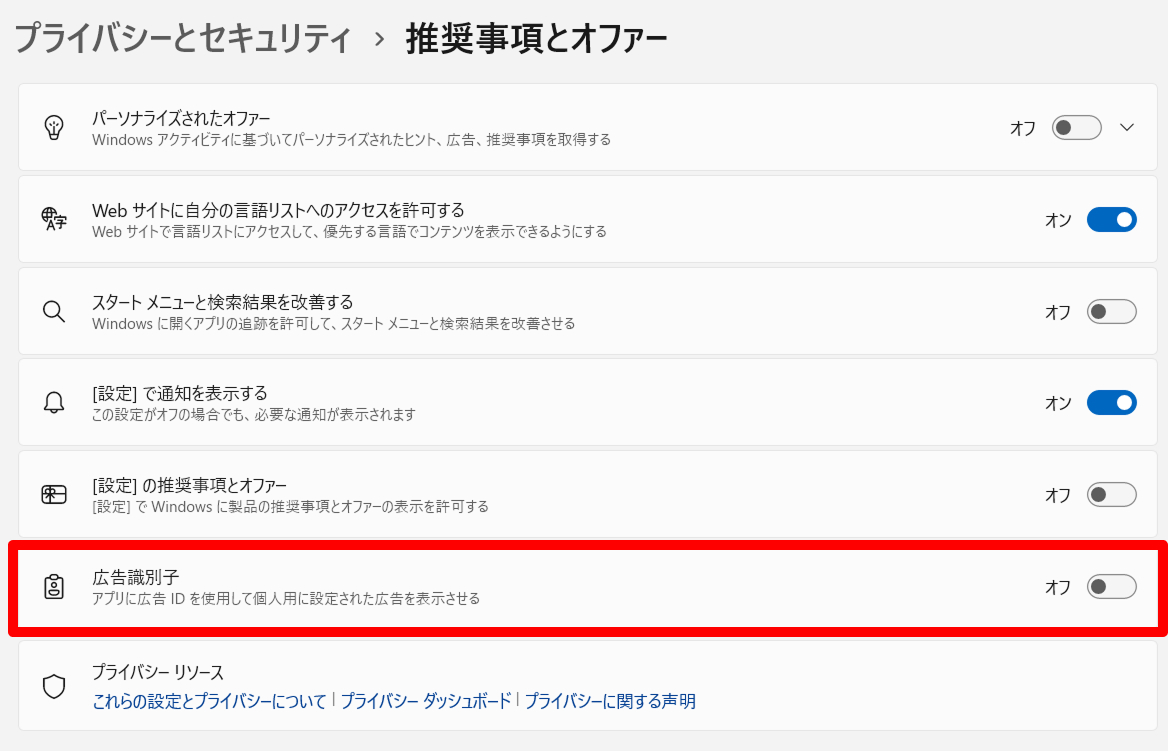
実はWindowsにも、「広告識別子」というものがあります。
Windowsではユーザーごとに固有の広告識別子が作られ、対応するアプリや広告ネットワークは、
そのIDを使って利用者に合わせた広告を表示できます。
「Windowsにも広告用のIDがあるの?」と思った方も多いのではないでしょうか。
もちろん、氏名や住所が勝手に公開されるという話ではありません。
ただ、「自分向けに広告を調整してもらわなくていい」という方なら、OFFでも困らないと思います。
広告識別子 |
OFF |
ただし、OFFにしても広告自体がなくなるわけではありません。
利用者向けに調整された広告が表示されにくくなる、というイメージです。
4.まだあります。「パーソナライズされたオファー」
「推奨事項とオファー」の一番上を見ると、「パーソナライズされたオファー」という項目があります。
名前だけ見ると、「おすすめを表示してくれるだけかな?」と思います。
でも、これも内容を知っておいた方がいい設定です。
ONの場合、MicrosoftはWindowsの診断データに加えて、
アカウント情報や他のMicrosoft製品・サービスで収集された情報なども利用して
利用者に合わせたヒント・広告・おすすめなどを表示する場合があります。
ここは、「Windowsだけの情報で決めているわけじゃないのか」と思った方もいるかもしれません。
もちろん、自分に合ったおすすめが便利だと感じる方ならONでも構いません。
ただ、「こちらの情報を使ってまで、おすすめしてもらわなくても」という方であれば、OFFでいいと思います。
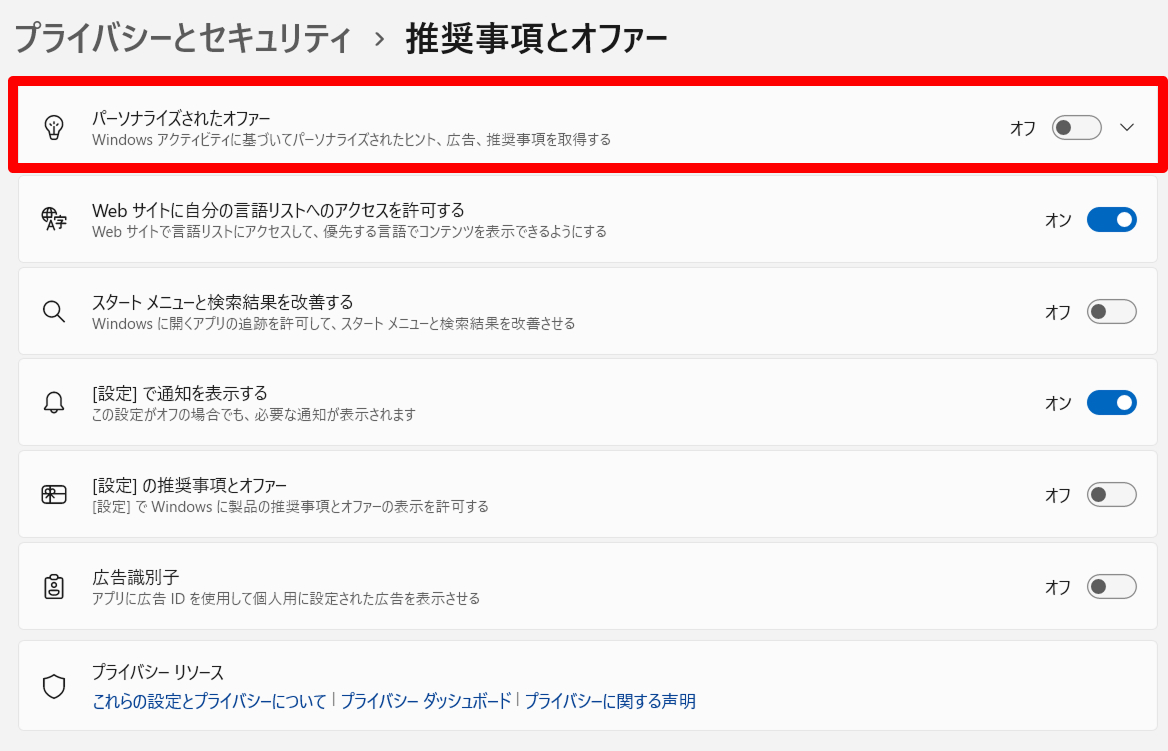
パーソナライズされたオファー |
OFF |
5.この画面、結局どうすればいい?
ここまで話しましたが、「項目がいっぱいあって分からない!」となると思うので、最後にまとめます。
設定 |
おすすめ |
パーソナライズされたオファーWebサイトに自分の言語リストへのアクセスを許可するスタート メニューと検索結果を改善する「設定」で通知を表示する「設定」の推奨事項とオファー広告識別子 |
OFFONでもOK気になるならOFFOFFでもOKOFFOFF |
「Webサイトに自分の言語リストへのアクセスを許可する」は、WebサイトがWindowsの言語設定を使って、
利用者の言語に合った内容を表示しやすくするための機能です。
じゃあ、ONになっていたら危険なのか?
ここまで話をしましたが、「ON=危険」という意味ではありません。
今回紹介した設定は、MicrosoftがWindowsに正式に用意している機能です。
Windowsを改善したり、使いやすくしたり、自分に合った情報を表示したりする目的があります。
ただ、何の情報を使っているのか知らずにONにしているのと、内容を知ったうえで、自分でON・OFFを選ぶのでは大きく違うと思います。
特に、「アプリの使用時間」「検索欄に入力した文字」「アプリの起動履歴」「広告用のID」などは、
「知っていたらOFFにしていた」という方もいるのではないでしょうか。
最後に
Windowsは毎日のように使っていますが、設定画面の奥まで見る機会は、意外とありません。
パソコンを購入したときも、よく分からないまま、「次へ」「許可」と進めたことがある方も多いと思います。
今回紹介した設定も、全部が危険というわけではありません。
ただ、「自分には必要ないな」と思うものまでONにしておく必要もありません。
一度、「設定」→「プライバシーとセキュリティ」を開いて、自分のパソコンがどうなっているのか確認してみてはいかがでしょうか?
普段何気なく使っているWindowsだからこそ、
「どんな情報が使われているのかを知って、自分で選ぶ」くらいがちょうどいいのではないでしょうか。
